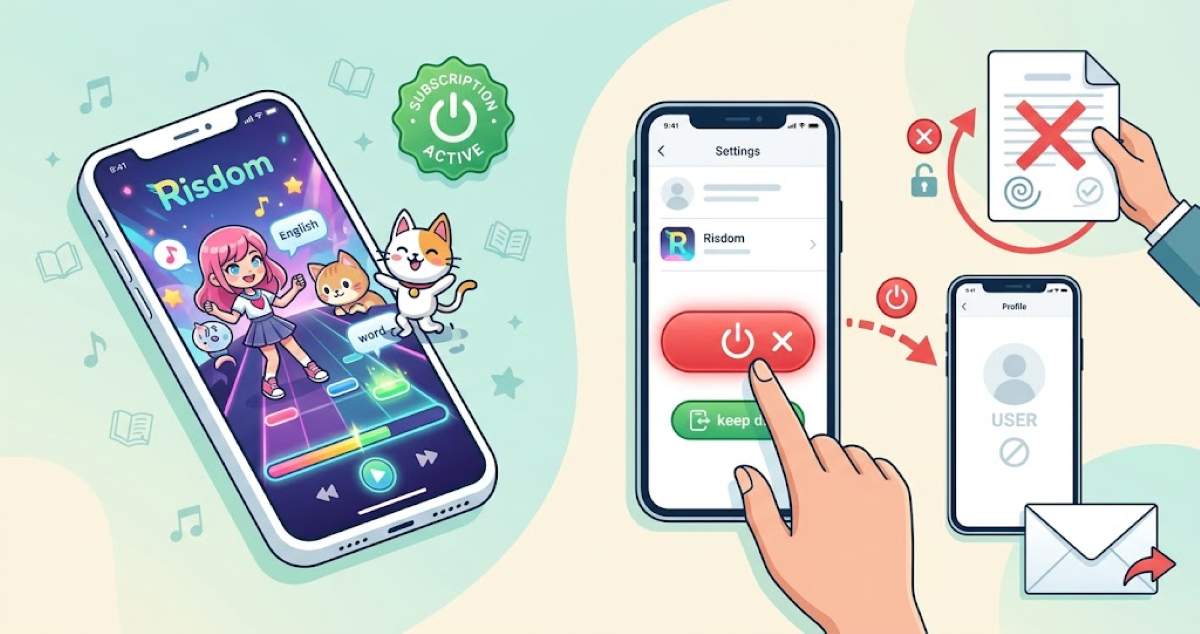
Risdomの解約・退会方法が分からず、「有料プランだけ止めたい」「アカウントも削除したいけれど手順が分からない」と悩んでいる方も多いのではないでしょうか。
実は、Risdomには「解約」と「退会」という2つの手続きがあり、それぞれ意味や影響が異なります。間違った手続きを行うと、料金が発生し続けたり、必要なデータを失ったりする可能性もあります。
この記事では、Risdomの解約と退会の違いを分かりやすく解説するとともに、それぞれの手順や注意点について詳しく紹介します。
Risdomの解約と退会の違いを分かりやすく解説
Risdomを利用していると、「解約」と「退会」は同じ意味だと思われがちです。
しかし、実際には役割が異なり、目的に応じて選ぶ必要があります。
有料プランだけを停止したい場合と、アカウント自体を削除したい場合では手続きが異なるため、違いを理解したうえで進めることが大切です。
ここでは、それぞれの違いや選び方について詳しく解説します。
Risdomの解約とは有料プランの利用を停止すること
Risdomの「解約」とは、有料プランの自動更新を停止する手続きのことです。
解約を行うことで、次回更新日以降は料金が請求されなくなります。ただし、更新日までは契約期間内として有料機能を利用できるケースが一般的です。
また、解約してもアカウント自体は残るため、無料で利用できる機能がある場合は、そのままログインして利用を続けられます。
「しばらく利用を休みたい」「料金だけ止めたい」という場合は、退会ではなく解約を選ぶのが適しています。
Risdomの退会とはアカウントを削除すること
退会とは、Risdomのアカウントそのものを削除する手続きです。
退会すると、ログインに使用していたアカウント情報が削除され、サービスを利用できなくなります。
なお、退会しただけでは有料プランの契約が自動的に解約されるとは限りません。契約方法によっては、App StoreやGoogle Playで別途サブスクリプションを解約する必要があります。
そのため、退会前には有料プランが解約済みかどうかを必ず確認することが重要です。
解約だけで残るデータと退会で削除されるデータの違い
解約と退会では、残るデータにも違いがあります。
解約のみの場合はアカウントが維持されるため、登録情報や学習履歴などを引き続き保持できる場合があります。そのため、後日再び有料プランへ加入すると、以前の状態から利用を再開できることがあります。
一方で、退会するとアカウント情報や保存データが削除される可能性があります。
削除されたデータは元に戻せない場合もあるため、必要な情報がある場合は事前に確認してから退会手続きを進めましょう。
解約と退会のどちらを選ぶべきか判断するポイント
どちらを選ぶべきかは、今後Risdomを利用する予定があるかどうかで判断すると分かりやすいです。
料金だけ止めて将来的に再開する可能性がある場合は、解約だけで十分でしょう。
一方、今後利用する予定がなく、個人情報やアカウントを完全に削除したい場合は退会を検討すると安心です。
ただし、退会前には有料プランが解約されていることや、必要なデータが残っていないかを確認することが大切です。手続きを誤ると、思わぬトラブルにつながる可能性があるため、順番を確認しながら進めましょう。
Risdomの解約方法を画像なしで分かりやすく紹介
Risdomの有料プランを利用しなくなった場合は、更新日前までに解約手続きを済ませることが大切です。
Risdomのサブスクリプションは、アプリ内ではなく契約したストア(App StoreまたはGoogle Play)から管理するのが一般的です。そのため、アプリを削除しただけでは課金が停止されない点に注意しましょう。
ここでは、契約状況の確認方法からiPhone・Androidそれぞれの解約手順、最後に解約できたか確認する方法まで順番に紹介します。
Risdomの契約状況を確認する方法
まずは、自分が現在有料プランを契約しているか確認しましょう。
iPhoneで契約した場合は、設定アプリまたはApp Storeのサブスクリプション一覧から契約状況を確認できます。Androidの場合は、Google Playストアの「お支払いと定期購入」から確認可能です。
一覧にRisdomが表示されていれば、有料プランが継続中です。また、更新予定日や次回請求日も表示されるため、いつまで利用できるのかを事前に把握できます。
解約手続きを始める前に契約状況を確認しておくと、不要な請求を防ぎやすくなります。
iPhone(App Store)でRisdomを解約する手順
iPhoneでRisdomを契約した場合は、App Storeのサブスクリプション管理画面から解約できます。
基本的な手順は以下のとおりです。
・「設定」アプリを開く
・画面上部のApple Account(Apple ID)をタップする
・「サブスクリプション」を選択する
・一覧からRisdomを選ぶ
・「サブスクリプションをキャンセル」または同様の項目を選択して手続きを完了する
解約後も契約期間が終了するまでは有料機能を利用できることが一般的です。更新日前までに手続きを済ませれば、次回以降の料金は請求されません。
Android(Google Play)でRisdomを解約する手順
Androidで契約した場合は、Google Playストアからサブスクリプションを解約します。
基本的な流れは次のとおりです。
・Google Playストアを開く
・プロフィールアイコンをタップする
・「お支払いと定期購入」を選択する
・「定期購入」を開く
・Risdomを選択する
・「定期購入を解約」をタップして案内に従って手続きを完了する
解約が完了すると、自動更新は停止されます。ただし、契約期間中は引き続き有料サービスを利用できる場合があるため、利用期限もあわせて確認しておきましょう。
解約できたか確認する方法
手続きが終わったら、解約が正常に完了しているか必ず確認しましょう。
App StoreやGoogle Playのサブスクリプション画面でRisdomの契約状況を開き、「更新予定」ではなく「○年○月○日に終了予定」や「キャンセル済み」などの表示になっていれば、解約手続きは完了しています。
また、解約直後には確認メールが届く場合もあります。念のためメールも確認しておくと安心です。
アプリを削除しただけではサブスクリプションは停止されません。必ず契約状況を確認し、自動更新が停止されていることを確認してから手続きを終えるようにしましょう。
Risdomを退会する手順とアカウント削除時の注意点
Risdomを今後利用する予定がない場合は、アカウントの退会を検討する方もいるでしょう。
ただし、退会は解約とは異なり、アカウント情報や学習データに影響する可能性があります。また、有料プランを利用中の場合は、退会前にサブスクリプションの状況を確認しておくことも重要です。
ここでは、退会手順とあわせて、事前に確認しておきたいポイントや退会後の注意点について解説します。
Risdomを退会する手順
Risdomを退会する場合は、アプリ内のアカウント設定などから退会手続きを行います。
一般的には、設定画面を開き、アカウントに関するメニューから退会またはアカウント削除の項目を選択し、画面の案内に従って手続きを進めます。
途中で注意事項や確認画面が表示されることがあるため、内容をよく確認してから操作しましょう。
なお、アプリのバージョンやアップデート状況によって操作手順が変更される場合もあります。画面表示が異なる場合は、最新の案内に従って手続きを進めてください。
退会前に有料プランを解約する必要があるか確認する
退会を行う前に、有料プランの契約状況を確認しておくことが大切です。
App StoreやGoogle Play経由でサブスクリプションを契約している場合は、アカウントを削除しただけでは定期購入が停止されないことがあります。
そのため、退会前にサブスクリプションを解約し、自動更新が停止されていることを確認してからアカウントを削除するのがおすすめです。
手続きを誤ると、アプリを利用していないにもかかわらず料金が発生する可能性があるため、解約と退会は別の手続きとして考えましょう。
退会すると学習データやアカウント情報はどうなる?
退会すると、アカウント情報や保存されているデータの取り扱いが変わる可能性があります。
削除対象となるデータはサービスの運用方針によって異なりますが、学習履歴やプロフィール情報などが利用できなくなる場合があります。
一度削除されたデータは復元できないこともあるため、今後再開する可能性が少しでもある場合は、退会ではなく解約のみを選ぶという方法もあります。
大切な情報を失わないためにも、退会前にデータの取り扱いについて確認しておくと安心です。
退会後に再登録する際の注意点
退会後でも再登録できる場合がありますが、以前と同じ状態で利用できるとは限りません。
新規アカウントとして扱われるケースでは、学習履歴や進捗状況、保存データなどを引き継げない可能性があります。また、登録時と同じメールアドレスやログイン方法が必要になる場合もあります。
将来的に再び利用する可能性がある方は、退会前にデータが引き継げるか、再登録時の条件があるかを確認しておくと安心です。
迷った場合は、まず有料プランのみを解約し、アカウントを残しておく方法も選択肢の一つといえるでしょう。
Risdomを解約する前に確認したい注意点とよくある疑問
Risdomの解約手続き自体は難しくありませんが、事前に確認しておきたいポイントがいくつかあります。
更新日や無料期間を把握せずに手続きを進めると、想定外の料金が発生したり、利用期間について勘違いしたりすることもあります。
安心して解約するためにも、ここで紹介する注意点を確認してから手続きを進めましょう。
無料期間中でも解約のタイミングを確認すること
無料体験を利用している場合でも、解約のタイミングには注意が必要です。
無料期間が終了する前に解約しなければ、自動的に有料プランへ移行し、料金が発生する場合があります。
無料期間がいつまでなのかは、App StoreまたはGoogle Playのサブスクリプション画面で確認できます。
「まだ無料だから大丈夫」と思い込まず、終了日を事前に確認し、継続しない場合は余裕を持って解約手続きを済ませると安心です。
次回更新日を確認してから解約すること
解約前には、次回更新日を確認しておきましょう。
サブスクリプションは更新日を過ぎると新しい契約期間に入り、次回分の料金が請求される仕組みです。
更新直前は手続きが間に合わない可能性もあるため、継続しないと決めた場合は早めに解約するのがおすすめです。
更新日を把握しておけば、不要な料金の発生を防ぎやすくなります。
解約後も利用できる期間を確認すること
解約したからといって、その場で利用できなくなるとは限りません。
多くのサブスクリプションでは、現在の契約期間が終了するまでは有料機能を引き続き利用できます。
そのため、解約後も利用期限までは学習を続けられるケースが一般的です。
いつまで利用できるかは、サブスクリプション画面に表示される終了予定日を確認しておくと安心です。
解約しても自動更新が停止されたか確認すること
解約手続きが完了したら、自動更新が停止されていることを必ず確認しましょう。
App StoreまたはGoogle Playのサブスクリプション画面で「キャンセル済み」や「○年○月○日に終了予定」と表示されていれば、解約は正常に完了しています。
万が一「更新予定」や「有効」のままになっている場合は、手続きが完了していない可能性があります。
念のため確認メールもあわせてチェックすると、より安心です。
再開する可能性がある場合は退会との違いを理解しておくこと
今後もう一度Risdomを利用する可能性がある場合は、退会ではなく解約だけにしておく方法も検討しましょう。
解約であればアカウントが残るため、再契約した際に以前の情報を利用できる場合があります。
一方、退会するとアカウントや保存データが削除される可能性があり、以前の状態に戻せないケースもあります。
「料金だけ止めたい」のか、「アカウントも削除したい」のかを整理したうえで、自分に合った手続きを選ぶことが大切です。
Risdomを解約できないときの対処法と問い合わせ先
手順どおりに操作しても解約できない場合は、原因を一つずつ確認していくことが大切です。
契約方法や利用しているアカウントによっては、解約画面が表示されないこともあります。
ここでは、解約できないときによくある原因と対処法を紹介します。
アプリを削除しただけでは解約にならない場合を確認する
Risdomのアプリをアンインストールしただけでは、有料プランは解約されません。
サブスクリプションはApp StoreやGoogle Playで管理されているため、アプリを削除しても自動更新は継続される場合があります。
利用を終了したい場合は、必ず契約したストアから解約手続きを行いましょう。
アプリを削除しただけで安心してしまうと、継続して料金が発生する可能性があるため注意が必要です。
契約したストアから解約手続きを行う
解約できないと感じた場合は、契約したストアが正しいか確認しましょう。
iPhoneで契約した場合はApp Store、Androidで契約した場合はGoogle Playから手続きを行います。
別の端末でログインしても、契約したストア以外ではサブスクリプションを管理できません。
まずは契約時に利用した端末やアカウントを確認し、正しい場所から手続きを進めましょう。
サブスクリプションが表示されない場合の対処法
サブスクリプション一覧にRisdomが表示されない場合は、別のApple AccountやGoogleアカウントで契約している可能性があります。
複数のアカウントを使い分けている場合は、それぞれのアカウントでログインして確認してみましょう。
また、すでに解約済みの場合や契約自体が存在しない場合も表示されないことがあります。
契約時に届いたメールなどもあわせて確認すると、利用しているアカウントを特定しやすくなります。
決済状況や利用中のアカウントを確認する
解約できない原因として、決済に利用しているアカウントを間違えているケースも少なくありません。
家族共有や複数アカウントを利用している場合は、契約したアカウントとは別のアカウントでログインしていることがあります。
App StoreまたはGoogle Playで現在ログインしているアカウントを確認し、契約情報と一致しているか確認しましょう。
正しいアカウントで操作することで、解約手続きを進められる場合があります。
解決しない場合はRisdomのサポートへ問い合わせる
ここまでの方法を試しても解約できない場合は、Risdomのサポートへ問い合わせるのがおすすめです。
問い合わせの際は、利用している端末、契約したストア、登録しているメールアドレス、発生している状況などをまとめて伝えると、案内がスムーズになります。
また、課金に関する問題は、契約先であるApp StoreやGoogle Playのサポートへの相談が必要になる場合もあります。
一人で悩まず、状況に応じて適切な窓口へ問い合わせましょう。
Risdomの解約についてまとめ
Risdomには「解約」と「退会」の2つの手続きがあり、それぞれ目的が異なります。
料金の支払いだけを停止したい場合は解約を、アカウントそのものを削除したい場合は退会を選びましょう。
また、アプリを削除しただけではサブスクリプションは停止されないため、必ずApp StoreまたはGoogle Playから解約手続きを行うことが大切です。
解約前には無料期間や更新日を確認し、手続き後は自動更新が停止されているかも忘れずにチェックしましょう。手順と注意点を理解しておけば、安心してRisdomの利用を終了できます。
なお、Risdomの全体的なメリット・デメリットや、実際に使った人の感想などは『Risdomの口コミ・評判を徹底解説』の記事で詳しくまとめています。


コメント